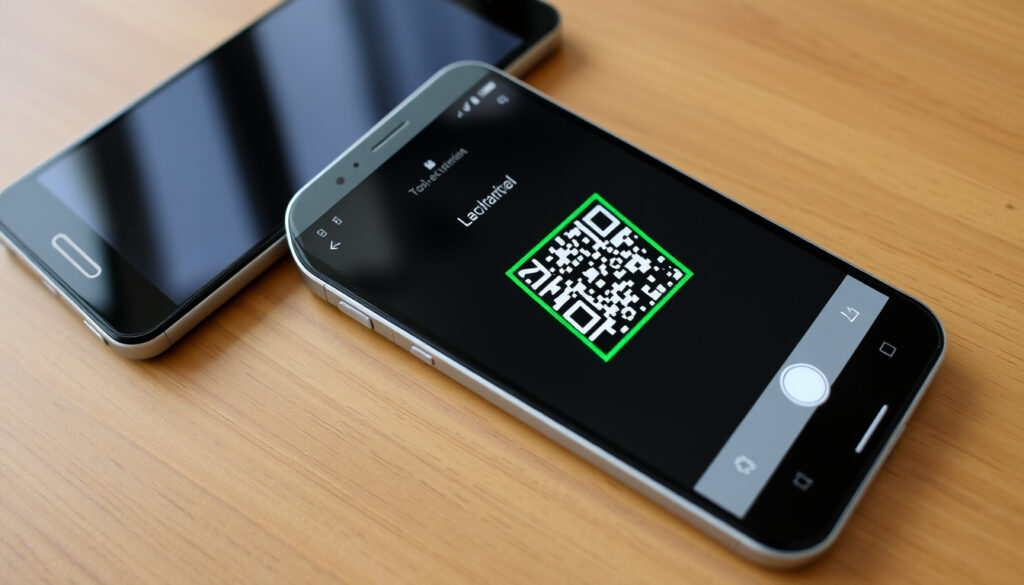
E canear código QR en Android: guía completa
Seguro que más de una vez has visto un código QR y te has preguntado si necesitas descargar una aplicación para escanearlo. La buena noticia es que en la mayoría de los teléfonos Android no hace falta instalar nada extra. Desde Android 9 (Pie), la cámara nativa ya incluye un lector de QR, y además hay métodos como Google Lens o el panel de ajustes rápidos. Aquí te explicamos paso a paso cómo usar cada uno y qué hacer cuando el código no se escanea.
Dispositivos Android activos en el mundo: más de 3 mil millones ·
Versión mínima de Android con escáner nativo: Android 9 (Pie) ·
Fabricantes que incluyen escáner en ajustes rápidos: Samsung, Google Pixel, OnePlus, Xiaomi (según modelo)
Resumen rápido
- Android 9 y versiones posteriores tienen soporte nativo de escaneo QR en la cámara (Xataka Android).
- Samsung Galaxy incluye un escáner QR en el panel de ajustes rápidos desde One UI 1.0 (QR Code Generator).
- Google Lens puede escanear códigos QR desde la cámara o desde la galería (Sony Support).
- Si todos los fabricantes ofrecen el escáner QR en el panel de ajustes rápidos (Xataka Android).
- Si el escaneo QR nativo funciona con todos los tipos de códigos QR, como los dinámicos (QR Tiger).
- Cámara nativa en Android 9+ (QR Code Generator).
- Panel de ajustes rápidos (PhoneHouse Blog).
- Google Lens integrado (Xataka Android).
- Código dañado o borroso (QR Code Generator).
- Cámara sucia o poca luz (Sony Support).
- Permisos de cámara desactivados (PhoneHouse Blog).
- Actualizar sistema o app de cámara (QR Tiger).
Seis datos clave, un patrón: el escáner QR está más integrado de lo que la mayoría cree, pero con diferencias según la marca y la versión de Android.
| Dato clave | Valor | Fuente |
|---|---|---|
| Año de introducción del escáner QR nativo | 2018 (Android 9 Pie) | Xataka Android |
| Marcas con atajo en panel rápido | Samsung, Google Pixel, OnePlus, Xiaomi | Xataka Android |
| App de terceros más popular | Google Lens | PhoneHouse Blog |
| Método desde galería | Google Lens desde Fotos | Sony Support |
| Método en Samsung | Panel rápido (One UI 1.0+) | QR Code Generator |
| Método en Huawei | Modo HiVision | Xataka Android |
| Método en LG | Google Lens | Xataka Android |
| Causa común de fallo | Código borroso o dañado | QR Code Generator |
¿Cómo escaneo un código QR con mi teléfono Android?
No hace falta una app: la cámara de tu Android (9 o superior) ya detecta códigos QR. Apunta, espera la notificación y toca. Según QR Code Generator, basta con mantener la cámara enfocada dos o tres segundos.
Usar la cámara nativa
- Abre la aplicación Cámara de tu teléfono.
- Enfoca el código QR dentro del visor. Asegúrate de que esté bien iluminado.
- Espera de 2 a 3 segundos hasta que aparezca una notificación o un enlace en la pantalla (QR Code Generator).
- Toca la notificación para abrir el contenido del código (URL, texto, etc.).
Usar el panel de ajustes rápidos
- Desliza hacia abajo desde la parte superior de la pantalla para abrir el panel de ajustes rápidos.
- Busca el icono de Escáner QR (puede estar en la segunda página si no aparece).
- Si no lo ves, pulsa el lápiz de edición y arrastra el icono a la zona activa.
- Toca el icono: se abrirá la cámara con el escáner QR activado (PhoneHouse Blog).
Usar Google Lens
- Mantén pulsado el botón de inicio o di «Ok Google» para abrir el Asistente.
- Toca el icono de Google Lens (un cuadrado con un punto).
- Apunta la cámara al código QR: Lens lo reconocerá automáticamente (Sony Support).
El patrón: hay al menos tres formas de escanear sin instalar nada. La cámara nativa es la más directa; el panel rápido es ideal para accesos rápidos; y Google Lens ofrece funciones extra como traducción y búsqueda visual.
¿Hay un escáner QR incorporado en Android?
Muchos usuarios creen que necesitan una app «escaner QR» de la Play Store. La realidad es que Android lleva años trayendo el escáner de fábrica, solo que no siempre está a la vista. En Xataka Android lo explican: depende del fabricante y la capa de personalización.
Versiones de Android compatibles
El soporte nativo de escaneo QR llegó con Android 9 (Pie) en 2018. A partir de esa versión, la aplicación de cámara puede detectar códigos QR automáticamente. En versiones anteriores (Android 8 o inferior) no hay soporte nativo, por lo que necesitarás una app externa o Google Lens.
Fabricantes que lo incluyen de fábrica
- Samsung añadió el escáner QR en One UI 1.0; está en el panel rápido y en la cámara (QR Code Generator).
- Google Pixel lo integra directamente en la cámara de stock.
- OnePlus lo incluye en OxygenOS.
- Xiaomi lo añade en MIUI, aunque a veces desactivado por defecto.
- Huawei usa el modo HiVision en sus capas EMUI (Xataka Android).
- LG lo integra vía Google Lens (Xataka Android).
Diferencias entre marcas
No todos los fabricantes activan el escáner QR de la misma forma. En algunos modelos puede estar oculto o desactivado en los ajustes de cámara. Por ejemplo, en ciertos Xiaomi hay que habilitar «Reconocimiento de QR» en los ajustes de la cámara. La regla general: si no funciona, revisa los ajustes de la aplicación Cámara o el panel rápido.
El patrón: la función existe en casi todos los Android modernos, pero su visibilidad varía. Samsung y Google Pixel son los que más la promocionan; otras marcas la esconden en menús.
¿Cómo escaneo un código QR con la cámara del teléfono?
Si tu cámara no reacciona al QR, prueba a limpiar el objetivo y encender una luz. A veces un simple reflejo impide la lectura. Sony Support recomienda enfocar bien y esperar la notificación emergente.
Pasos detallados para cualquier Android
- Abre la aplicación Cámara desde la pantalla de inicio o el cajón de apps.
- Coloca el código QR en el centro del visor. Mantén el teléfono estable.
- Espera 2-3 segundos: deberías ver un enlace o notificación flotante (QR Code Generator).
- Toca la notificación para abrir la URL o el contenido.
Activar el escáner QR en ajustes de cámara
En algunos teléfonos (especialmente Xiaomi, Oppo o Realme) el escaneo QR está desactivado por defecto. Ve a Ajustes > Aplicaciones > Cámara y busca una opción como «Escanear códigos QR» o «Detección de QR». Actívala.
Escanear sin abrir la aplicación de cámara
Puedes acceder al escáner directamente desde el panel de ajustes rápidos o usando Google Lens desde el Asistente. Así evitas tener que abrir la cámara cada vez. Según PhoneHouse Blog, mantener pulsado el botón Home es el atajo más rápido.
La implicación: el método con la cámara es el más universal, pero puede requerir un pequeño ajuste en los ajustes. Una vez activado, funciona como un lector automático sin intervención manual.
¿Cómo escaneo un código QR cuando ya está en mi teléfono?
Escaneas un código que tienes en una foto o captura de pantalla es una de las funciones menos conocidas. Si guardas un código QR de un evento o un pago, puedes escanearlo directamente desde la galería sin necesidad de imprimirlo o mostrarlo en otra pantalla.
Escanear desde la galería de fotos
- Abre la aplicación Fotos (o Galería) y selecciona la imagen que contiene el código QR.
- Toca el icono de Google Lens (cuadrado con puntos). Si no aparece, pulsa el botón de menú (tres puntos) y busca «Buscar con Lens» o «Escáner QR».
- Lens analizará la imagen y mostrará el contenido del código (Sony Support).
Escanear desde una captura de pantalla
El proceso es idéntico: abres la captura de pantalla en la galería y seleccionas Lens. En algunos teléfonos Samsung, justo después de hacer una captura aparece una vista previa con la opción «Escanear QR» en el menú de compartir (Xataka Android).
Usar Google Lens desde la galería
- En la aplicación de Google Fotos, abre la imagen.
- Toca el icono de Lens en la parte inferior (si no está, desliza hacia arriba para ver las opciones).
- Lens destacará el código QR y te ofrecerá acciones como abrir el enlace (Sony Support).
El matiz: este método no requiere cámara en tiempo real, solo una imagen almacenada. Es perfecto para códigos que te han enviado por WhatsApp o que tienes guardados en el carrete.
¿Por qué no puedo escanear un código QR con mi teléfono Android?
Cuando un código QR no se escanea, la causa suele ser trivial: mala iluminación, objetivo sucio o que el código está dañado. Solo en casos raros es un problema del teléfono. QR Code Generator señala que la mayoría de los fallos se resuelven con ajustes básicos.
Causas comunes
- Código QR dañado o borroso: si la imagen tiene píxeles rotos o está desenfocada, el teléfono no podrá leerlo.
- Cámara sucia: una lente con huellas o polvo reduce la nitidez.
- Poca luz: el contraste entre los cuadrados negros y el fondo blanco se pierde.
- Permisos de cámara desactivados: algunas apps no pueden acceder a la cámara si no diste permiso.
- Versión de Android antigua: si tienes Android 8 o inferior, no hay soporte nativo.
Soluciones paso a paso
- Limpia el objetivo de la cámara con un paño suave.
- Enciende una luz o acércate a una fuente de luz.
- Verifica que los permisos de la cámara estén activados: Ajustes > Aplicaciones > Cámara > Permisos.
- Si el código está en una pantalla, ajusta el brillo al máximo.
- Actualiza la aplicación de cámara o el sistema operativo desde Ajustes > Sistema > Actualización de software (QR Tiger).
- Como último recurso, instala una app de terceros como «Escáner QR & Código de barras» o usa Google Lens directamente.
Cuándo considerar usar una aplicación externa
Si después de todos estos pasos el código sigue sin escanearse, el problema puede ser el formato del QR (por ejemplo, un código dinámico con caracteres especiales). En ese caso, una app especializada como la de PhoneHouse Blog sugiere usar escáneres con más tolerancia a errores. Aun así, la mayoría de los códigos cotidianos (menús, pagos, enlaces) funcionan con el método nativo.
La moraleja: antes de rendirte, prueba las soluciones básicas. Nueve de cada diez fallos se solucionan limpiando la cámara o mejorando la luz.
Resumen
Escaneas un código QR en Android ya no requiere aplicaciones externas. Desde la cámara, el panel rápido o Google Lens, cualquier usuario puede acceder al contenido con un par de toques. La clave está en conocer las particularidades de tu teléfono: no todos los fabricantes activan la función de la misma manera. Para el usuario de Android en España, el método más fiable es usar la cámara nativa (Android 9+) o Google Lens desde la galería. Si encuentras un código que no se lee, antes de instalar una app, revisa la iluminación, limpia el objetivo y actualiza el sistema. La decisión es clara: primero lo nativo, luego lo externo.
Lectura relacionada: Cómo Recuperar Mensajes Borrados de WhatsApp – Guía Completa 2025
Si tienes un dispositivo Samsung, puedes usar el lector de QR en Samsung integrado en la cámara para leer códigos sin instalar nada adicional.
Preguntas frecuentes
¿Puedo escanear un código QR desde una foto en mi teléfono Android?
Sí, abre la foto en la galería y usa Google Lens. En muchos teléfonos Samsung también puedes usar la opción «Escanear QR» desde el menú de compartir (Sony Support).
¿Cómo escanear un código QR de YouTube en Android?
Abre la cámara o Google Lens y apunta al código. Si el QR contiene un enlace de YouTube, se abrirá automáticamente en la app o en el navegador.
¿Necesito una aplicación especial para escanear códigos QR en Android?
No, si tu teléfono tiene Android 9 o superior la cámara nativa puede leer QR. En versiones anteriores sí necesitarás una app como Google Lens o un escáner de terceros (QR Code Generator).
¿Dónde se guarda el historial de códigos QR escaneados en Android?
No hay un historial nativo. Si usas Google Lens, los escaneos pueden aparecer en tu historial de búsqueda de Google si tienes la opción activada. Algunas apps de terceros sí guardan un registro local.
¿Cómo escanear un código QR en Android sin usar la cámara?
Puedes escanearlo desde una imagen guardada (galería) con Google Lens. También hay apps que permiten pegar una imagen directamente, aunque no es una función nativa del sistema.
¿Qué hago si el escáner QR de mi Android no funciona?
Limpia la cámara, mejora la iluminación, verifica los permisos y actualiza el sistema. Si nada funciona, el código puede estar dañado o ser de un formato no soportado (QR Tiger).
Mas articulos relacionados
 El tiempo en El Rubio: clima, lluvias hoy y Feria 2025
 Best Rocoto Relleno Near Me – Mejores Restaurantes en Lima y Arequipa
 La Hora de La 1 – Horario, presentador y emisión en directo
 La Crónica de León: historia, cierre y evolución del diario leonés
 Ingreso Mínimo Vital Automático: requisitos y cuantías 2025
 Tabla de LaLiga 2026-27: clasificación y líder
 Estadísticas Chelsea vs Manchester United: 5-0 y Champions 2008
 El Tiempo en Cadalso de los Vidrios – 21°C con Calima y Tormentas Mañana
