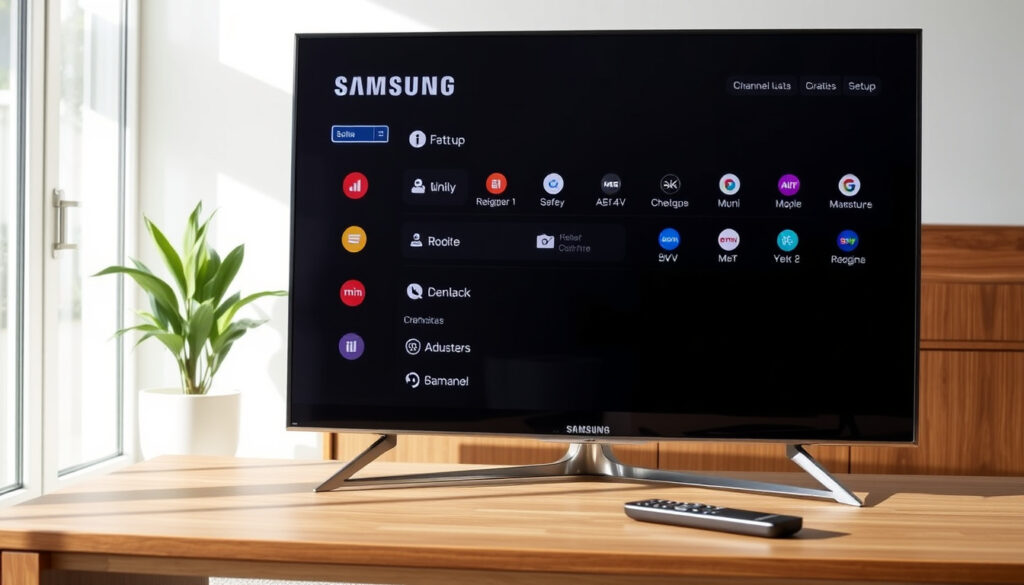
Cómo Ordenar Canales TV Samsung: Guía Paso a Paso
Si alguna vez terminaste flicking entre el canal 3 y el 45 para encontrar tu noticiero favorito, ya sabes lo frustrante que es una lista de canales desordenada. Samsung permite reorganizar todo desde el mando, y no necesitas ser un experto en tecnología para lograrlo.
Listas de favoritos disponibles: hasta 5 ·
Búsqueda automática de canales: ~2,5 minutos ·
Fuentes verificadas: 7 guías oficiales y comunidad
Resumen rápido
- Presionar el botón CANAL más de 1 segundo abre la Lista de Canales (Serpasat)
- La opción “Cambiar número” asigna nueva posición al canal seleccionado (Hogarmania)
- Se puede guardar hasta 5 listas de canales favoritos (Hogarmania)
- Variaciones exactas en modelos serie 5 anteriores a 2015
- Comportamiento sin mando en televisores pre-Smart TV
- Compatibilidad de ChanSort con modelos recientes (2022-2024)
- Guías verificadas para modelos 2020-2021 en YouTube (Tutorial Samsung)
- Tutorial para modelo 2024 disponible (Tutorial Samsung 2024)
- Sincronización automática tras reorganizar canales
- Posibilidad de usar app SmartThings como mando virtual
- Actualizar firmware si los menús no coinciden con la guía
La siguiente tabla recopila los datos esenciales para ordenar canales en tu televisor Samsung, con fuentes de guías especializadas en tecnología doméstica y portales tecnológicos.
| Etiqueta | Valor | Fuente |
|---|---|---|
| Acceso principal | Botón CANAL (más de 1 segundo) o botón Home | Serpasat |
| Opción edición | “Cambiar número” o “Edit Channels” | Hogarmania |
| Listas de favoritos | Máximo 5 listas simultáneas | Hogarmania |
| Tipos de mando | Smart Remote o infrarrojo clásico | ADSLZone |
| Herramienta externa | ChanSort (ordenación desde PC) | ADSLZone |
| Duración búsqueda automática | Aproximadamente 2,5 minutos | Tutorial Samsung |
¿Cómo cambiar el orden de los canales TV Samsung?
Samsung permite cambiar el orden de los canales directamente desde el mando a distancia, sin necesidad de software adicional ni configuraciones complejas.
Acceso a lista de canales
- Presiona el botón CANAL (CH) durante más de un segundo para abrir la Lista de Canales (Hogarmania)
- También puedes usar el botón CH LIST en modelos con mando infrarrojo clásico (Serpasat)
- En Smart Remote modernos, toca el icono de la casita (Home) para acceder al menú principal (ADSLZone)
Edición y reorganización
- Selecciona el canal que deseas mover y busca la opción “Cambiar número” (Hogarmania)
- Usa el teclado numérico del mando para introducir el nuevo número de posición que deseas asignar al canal (Serpasat)
- Los expertos de Samsung indican que asignar un nuevo número es la forma más sencilla de colocar un canal en la posición deseada (Hogarmania)
- Usa las flechas del control remoto para hacer scroll y desplazar el canal a la posición exacta dentro de la lista (Hogarmania)
Confirmar cambios
- Busca el botón “Guardar y Salir” o “Aceptar” para confirmar los cambios realizados (Hogarmania)
- Si la opción de ordenar canales aparece deshabilitada, asegúrate de estar en “todos los canales” y no en “televisión” solamente (Tutorial Samsung 2024)
Los pasos son prácticamente idénticos en la mayoría de Smart TV Samsung, aunque la interfaz puede variar ligeramente según el año del modelo. Si tu mando tiene el botón TOOLS, también puedes acceder a opciones de edición rápida desde ahí (Serpasat).
¿Cómo ordenar los canales en mi Smart TV Samsung?
La forma más habitual de ordenar canales en una Smart TV Samsung es a través del menú de Emisión, accesible desde la pantalla principal del televisor.
Menú Home y Emisión
- Presiona el botón Home en tu control remoto para acceder al menú principal (Worten)
- Navega hasta la sección Emisión, identificada con un icono de antena (Xataka Android)
- Selecciona Lista de Canales para ver todos los canales sintonizados (Xataka Android)
Opciones de edición
- Desde la pantalla de edición puedes cambiar el orden, renombrar canales e incluso eliminarlos de la lista disponible (Xataka Android)
- Presiona el botón direccional izquierdo para acceder a la lista de Favoritos si deseas mover canales a una lista personalizada (Hogarmania)
- Samsung permite crear hasta cinco listas de canales favoritos para facilitar el acceso a tus emisoras preferidas (Hogarmania)
Sincronización automática
- La sintonización automática permite que la televisión busque todos los canales disponibles y los ordene por defecto (PC Componentes)
- El proceso de búsqueda automática puede durar aproximadamente 2 minutos y medio (Tutorial Samsung)
- Si necesitas configurar canales específicos, la sintonización manual permite elegir entre buscar canales digitales o analógicos (Xataka Android)
Actualizar el software de la TV Samsung puede mejorar la funcionalidad y corregir errores relacionados con la sintonización y organización de canales. Revisa periódicamente las actualizaciones disponibles en el menú de Configuración.
¿Cómo ordenar canales TV Samsung sin mando?
Si no tienes el mando a distancia a mano, existen alternativas para controlar tu Samsung Smart TV sin el dispositivo físico clásico.
Usar app SmartThings
- Descarga la aplicación Samsung SmartThings en tu smartphone desde Google Play o App Store
- Asegúrate de que tu teléfono esté conectado a la misma red Wi-Fi que el televisor
- La app permite usar tu móvil como mando virtual para navegar por todos los menús de la Smart TV
- Desde la app puedes acceder a Lista de Canales, editar el orden y confirmar cambios igual que con el mando físico
Botones en el física
- La mayoría de televisores Samsung tienen botones físicos de control en la parte inferior o lateral del dispositivo
- El botón central o de menú permite navegar por la interfaz del televisor
- Los botones de volumen y canal también pueden servir para desplazarte por las listas
- Esta opción es útil cuando el mando está roto o las baterías se han agotado
Alternativas móviles
- Además de SmartThings, existen aplicaciones de control remoto universales compatibles con Samsung
- La conexión infrarroja del teléfono solo funciona en algunos modelos específicos de Samsung con blaster IR
- Para modelos más recientes sin IR, la conexión Wi-Fi a través de la app es la única opción viable
Si usas SmartThings, el botón “Canal” de la app funciona igual que presionar el botón físico CANAL más de un segundo en el mando original, abriendo directamente la Lista de Canales para edición inmediata.
¿Cómo ordenar canales TV Samsung antigua?
Los televisores Samsung más antiguos, anteriores a la era Smart TV, tienen un sistema de menús diferente para gestionar canales. Los pasos varían considerablemente respecto a los modelos modernos.
Modelos pre-Smart TV
- En televisores sin sistema Smart Hub, el acceso a la edición de canales se realiza desde el menú de Sintonización
- El botón Menu o Source del mando antiguo abre las opciones de configuración
- La organización de canales TDT terrestre puede variar según el modelo específico (Comunidad Samsung)
Diferencias menús
- Los modelos anteriores a 2015 suelen tener menús con opciones como “Gestión de canales” o “Editar canales”
- La interfaz puede presentar submenús anidados que requieren más navegación
- Algunos modelos antiguos solo permiten cambiar el número del canal, no reordenar arrastrando
Actualizaciones firmware
- Las series antiguas de Samsung (como la serie 5) pueden tener funcionalidades limitadas para edición de canales
- Si tu modelo lo permite, conecta un USB con una actualización de firmware para mejorar las opciones disponibles
- No todos los modelos antiguos son compatibles con las mismas herramientas de terceros como ChanSort
Los pasos para reorganizar canales en Samsung Smart TV pueden variar según el tipo de control remoto que tengas, según la comunidad de usuarios. Si no encuentras la opción de editar canales, el modelo podría no soportar la función o requerir una actualización de software.
¿Cómo configurar y sintonizar canales en TV Samsung?
Configurar correctamente los canales desde el principio evita problemas posteriores de organización. Hay dos métodos principales disponibles en todos los modelos Samsung.
Sintonización inicial
- Accede al menú Emisión desde la configuración del televisor
- Selecciona “Sintonización automática” para buscar todos los canales disponibles automáticamente (Xataka Android)
- El proceso tardará aproximadamente 2 minutos y medio, dependiendo del número de canales en tu zona (Tutorial Samsung)
- En modelos 2020-2021, presiona el botón de la casita del mando para comenzar la búsqueda de canales (Tutorial Samsung)
Antena y Crystal UHD
- Para televisores con antena terrestre, asegúrate de seleccionar “Antena” como fuente de señal
- Los modelos Crystal UHD incluyen la misma funcionalidad de sintonización que las series superiores
- La sintonización manual permite elegir entre buscar canales digitales o analógicos según tus necesidades (Xataka Android)
Recuperar canales perdidos
- Si un canal desaparece de la lista, puedes volver a incluirlo repitiendo el proceso de sintonización (Xataka Android)
- Cambiar el orden de los canales manualmente en Samsung Smart TV puede solucionar problemas de sintonización persistentes (PC Componentes)
- Si el problema continúa, prueba con una nueva búsqueda automática para actualizar la lista completa
Si eliminas un canal por error en Samsung Smart TV, puedes recuperarlo repitiendo el proceso de sintonización. No intentes organizar canales sin haber completado primero una búsqueda automática completa.
Método avanzado: ChanSort desde computadora
Para usuarios que necesitan un control más preciso o tienen muchos canales, existe una herramienta de terceros que permite ordenar canales Samsung TV desde una computadora personal.
- ChanSort es un software gratuito que permite gestionar canales de Samsung TV conectando el a través de una memoria USB (ADSLZone)
- El proceso implica exportar la lista de canales al USB, editarla en el PC y volver a transferirla al
- Con ChanSort se pueden transferir canales a una memoria externa, ordenarlos en el PC y luego devolverlos a la Smart TV (ADSLZone)
- Esta opción es especialmente útil para usuarios con más de 100 canales que necesitan una reorganización completa
La implicación principal es que esta herramienta requiere algo más de conocimientos técnicos pero ofrece resultados más precisos para quienes manejan muchas emisoras.
Ventajas
- Método integrado en todos los modelos Smart TV Samsung
- No requiere software adicional para uso básico
- Hasta 5 listas de favoritos disponibles
- App SmartThings permite control sin mando físico
- ChanSort ofrece control avanzado desde PC
Desventajas
- Modelos pre-Smart TV tienen interfaces diferentes
- Serie 5 y anteriores pueden tener funciones limitadas
- ChanSort requiere capacidad técnica intermedia
- No todos los canales se pueden renombrar
- La reorganización puede revertirse tras una resintonización
Perspectivas de expertos
Los expertos de Samsung indican que la forma más fácil de ordenar los canales en el es asignar un nuevo número al canal para colocarlo en la posición deseada.
— Hogarmania (guía de tecnología doméstica)
El procedimiento para ordenar canales es muy similar en la mayoría de Samsung Smart TV aunque los mandos a distancia pueden variar según el modelo.
— Serpasat (portal tecnológico)
Resumen y próximos pasos
Ordenar los canales de tu TV Samsung no requiere conocimientos técnicos avanzados: presionar el botón CANAL más de un segundo, seleccionar “Cambiar número” y asignar la nueva posición es suficiente para la mayoría de usuarios. Si no tienes el mando, la app SmartThings ofrece todas las funciones necesarias desde tu teléfono. Para modelos antiguos de la serie 5 o anteriores, las opciones de edición pueden ser más limitadas, y en algunos casos una actualización de firmware puede restaurar funcionalidades que parecían perdidas.
Lectura relacionada: Programación TV Hoy Películas: Guía Completa Horarios · La Hora de La 1 – Horario, presentador y emisión en directo
Si buscas instrucciones actualizadas para modelos recientes, la guía paso a paso 2025 detalla el proceso completo con el mando o app.
Preguntas frecuentes
¿Qué pasa si no veo la opción Edit Channels?
Verifica que estés en la vista “todos los canales” y no en “televisión” solamente. También asegúrate de tener canales sintonizados; si la lista está vacía, primero ejecuta una búsqueda automática desde el menú Emisión.
¿Puedo ordenar canales automáticamente?
Samsung no ofrece una función de orden automático por posición de canal. La reorganización siempre es manual: debes asignar un nuevo número a cada canal que desees mover. Sin embargo, la sintonización automática initial sí ordena los canales según la configuración de tu proveedor.
¿Cómo desbloquear canales en Samsung TV?
El bloqueo parental en Samsung Smart TV se gestiona desde el menú de Configuración > Broadcasting > Bloqueo de canales. Necesitarás el PIN que configuraste inicialmente (por defecto suele ser 0000 o 1111). Para desbloquear un canal específico, selecciónalo y desactiva la opción de bloqueo.
¿Afecta el orden al cambiar fuente?
El orden de canales se mantiene independientemente de la fuente de entrada (HDMI, USB, apps). Los canales editados permanecerán en su nueva posición incluso después de apagar y encender el .
¿Necesito internet para ordenar canales?
No. La reorganización de canales en Samsung Smart TV funciona completamente offline. No requiere conexión a internet ni Wi-Fi. La única excepción sería usar la app SmartThings desde el teléfono, que sí necesita conexión a la misma red que el .
¿Cómo resetear lista de canales?
Para resetear la lista de canales, ve a Configuración > Emisión > Sintonización automática y selecciona “Borrar y resintonizar” o similar. Esto eliminará todos los canales actuales y realizará una nueva búsqueda desde cero.
¿Funciona en todas las series Samsung?
La función básica de cambiar número de canal está disponible en prácticamente todos los modelos Samsung Smart TV fabricados desde 2015. Los modelos anteriores (pre-Smart TV) pueden tener una interfaz diferente pero suelen incluir una opción equivalente en sus menús de configuración.
¿Puedo usar ChanSort en modelos 2022-2024?
ChanSort funciona mejor con modelos Samsung de 2016 a 2020. Los modelos más recientes (2022-2024) pueden tener restricciones de seguridad que impiden la exportación de la lista de canales a USB. Consulta la documentación específica de tu modelo antes de intentar usar esta herramienta.
Mas articulos relacionados
 Real Madrid Femenino: resultado resumen y fichaje de Olga Carmona
 En Tierra Lejana Reparto – Elenco Completo y Personajes Clave
 Real Madrid vs Pachuca: resultado, dónde ver el partido
 Cómo limpiar un colchón: guía paso a paso
 Valencia – Real Madrid – Resultado 2-0 y Análisis Completo
 ¿Cuándo se considera fiebre? Temperatura normal y febrícula
 No es país para viejos: significado, final y dónde verla
 Estadísticas de jugadores de partidos de Lakers contra Timberwolves | NBA 2025
